
【软件探索】终端工具,Tabby、Xterminal
<h2>关于</h2>
<p>近期有在本地往服务器上传文件的需求,之前 Windows 下一直用的 xshell 和 Xftp,家庭教育版免费,但它不跨平台,然后换设备后,大部分时候只是一点需求又不想开多设备。
因此,一顿乱逛找到目前在用的两款软件,<strong>Tabby</strong>跨平台的终端工具,且集成了 FTP 功能,此软件日常用作本地 Shell居多,颜值在线。<strong>Xterminal</strong> 看<a href=“https://txc.qq.com/products/598955/change-log” title=“更新日志”>更新日志</a>似乎是款新生软件,功能挺杂的,主要用它的 ssh 和 FTP 功能,也是颜值在线。
然后两个软件都是花里胡哨的,所以,不轻量,内存占用较高。</p>
<h2>Tabby</h2>
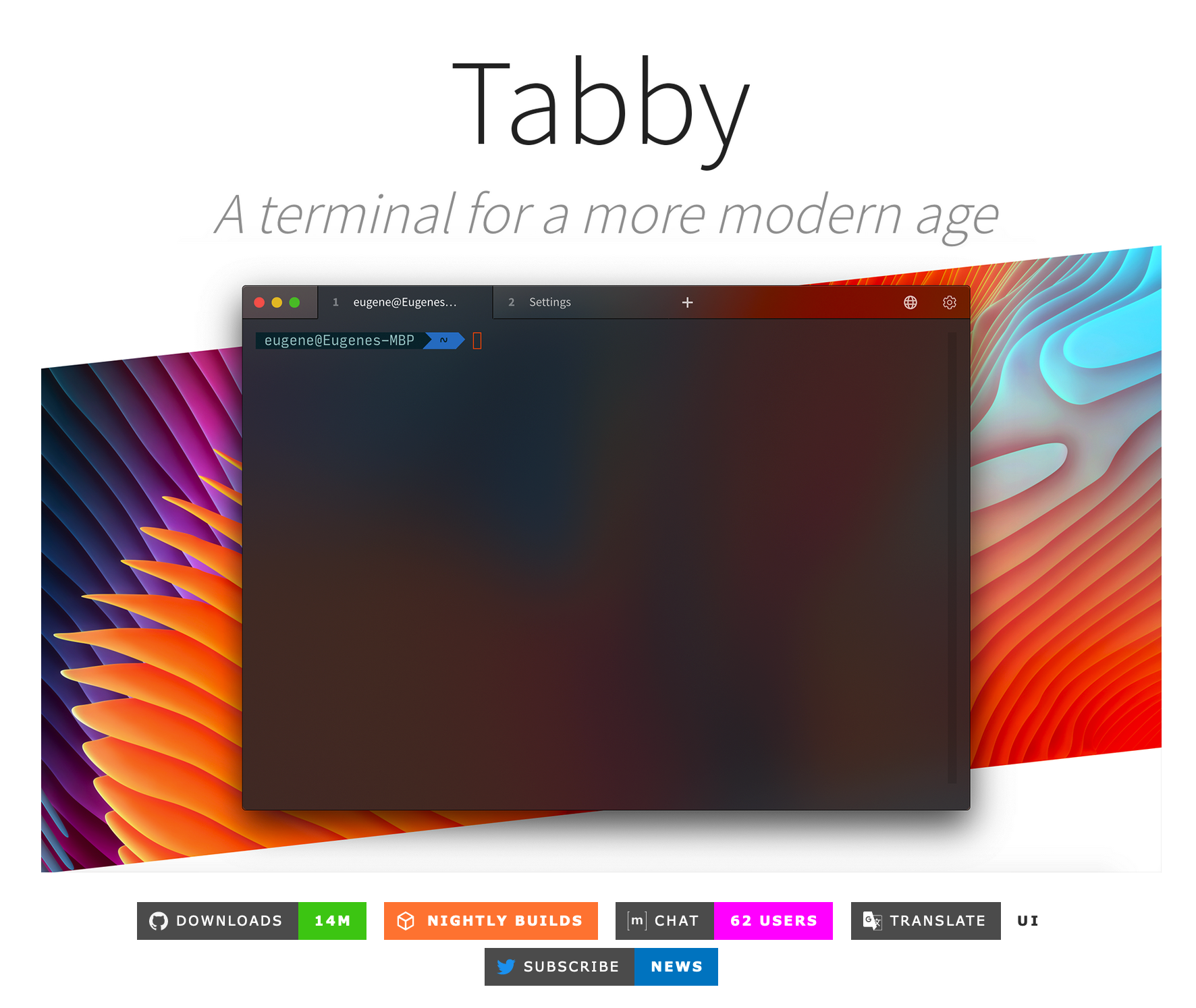
<p>Tabby (前身Terminus) 是一个基于 TypeScript 开发、可定制的跨平台开源终端应用程序,用于本地shell,ssh和 Telnet连接,在 GitHub 上已经有 51.3k 的 star 了。</p>
<p><img src=“https://assets.moshanghua.net/images/2023/10/msh-2831-tabby.png” alt=“tabby 截图” title=“tabby 截图” /></p>
<p>终端特性:
定制主题和配色方案
支持自定义配置快捷键和多键快捷键
易用终端特性,如记忆标签,切分窗格,
支持丰富的扩展插件
支持基于SFTP 协议的文件传输功能
…</p>
<p>官网:<a href=“https://tabby.sh/” title=“Tabby”>Tabby</a>
GitHub 地址:<a href=“https://github.com/Eugeny/tabby” title=“https://github.com/Eugeny/tabby”>https://github.com/Eugeny/tabby</a>
中文介绍:<a href=“https://github.com/Eugeny/tabby/blob/master/README.zh-CN.md” title=“Tabby README.zh-CN”>Tabby README.zh-CN</a>
下载地址:<a href=“https://github.com/Eugeny/tabby/releases” title=“https://github.com/Eugeny/tabby/releases”>https://github.com/Eugeny/tabby/releases</a></p>
<h2>Xterminal</h2>
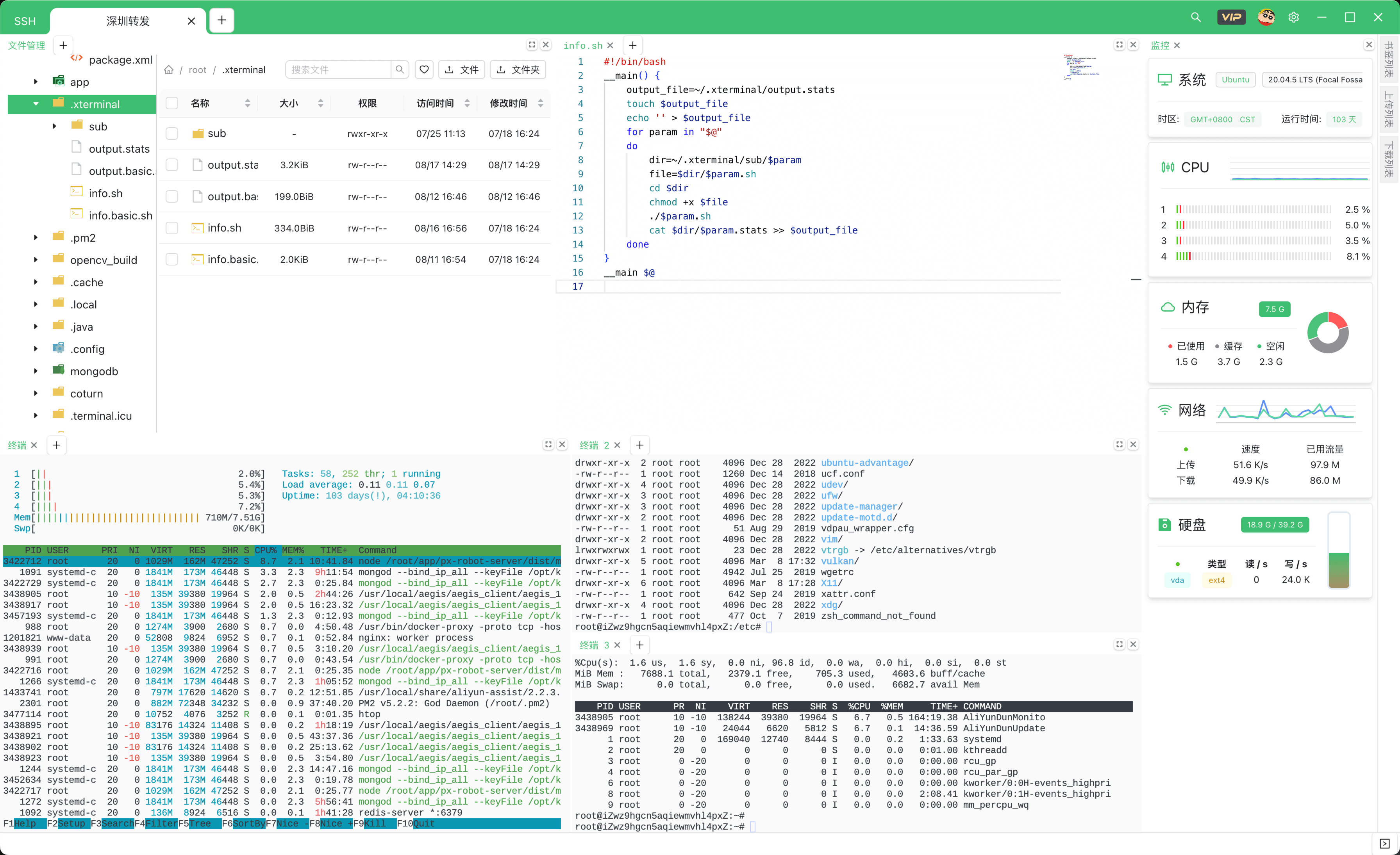
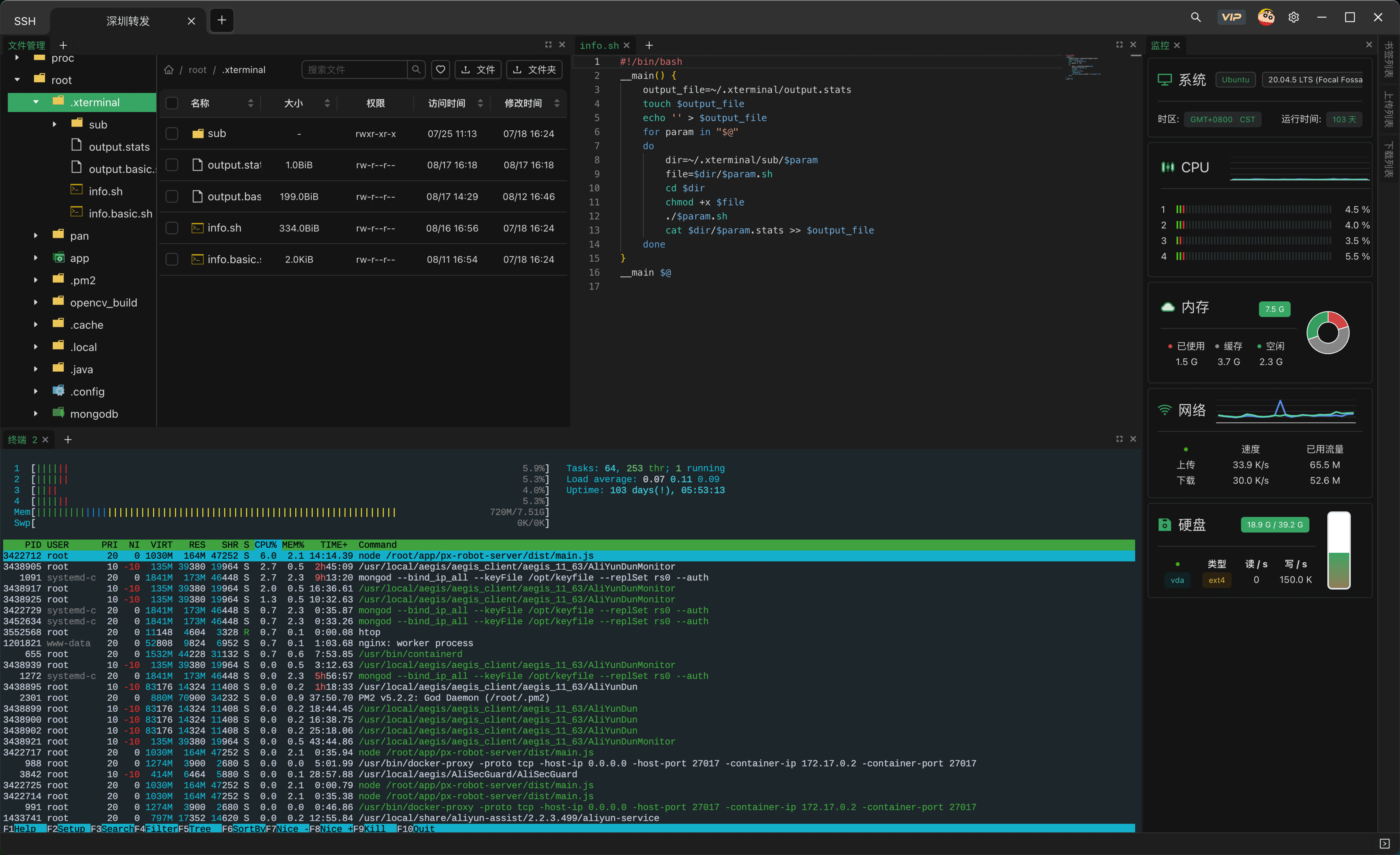
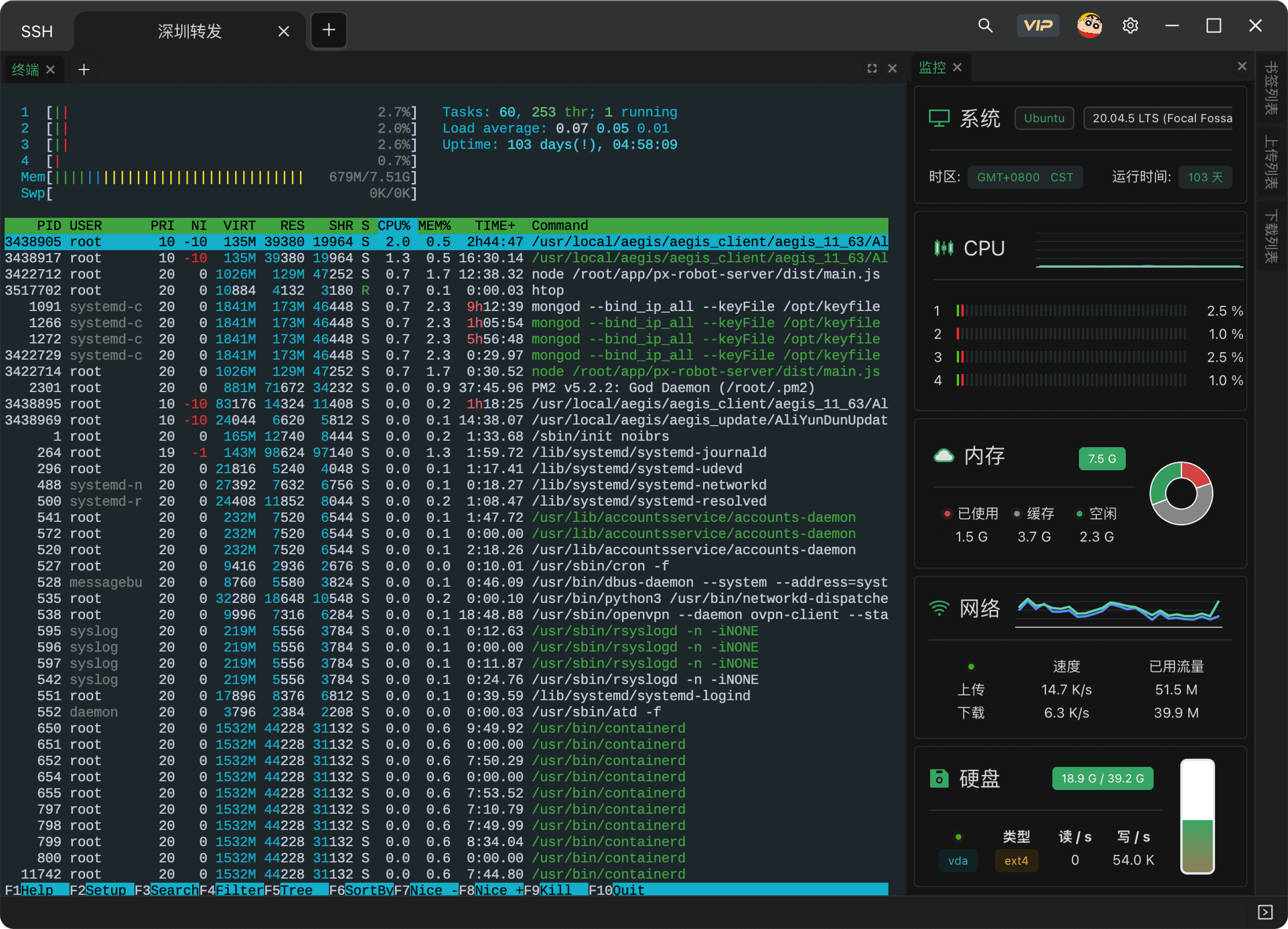
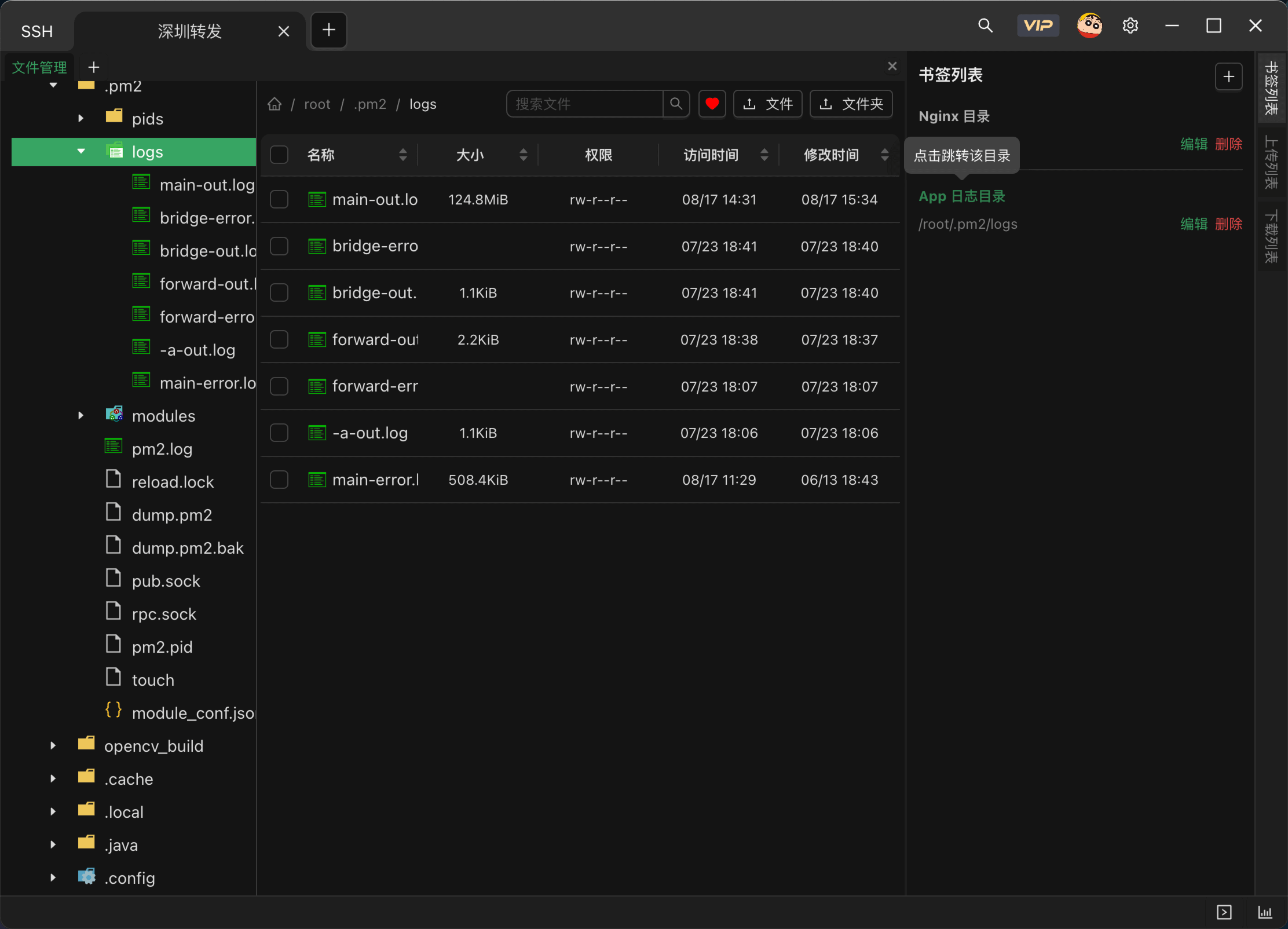
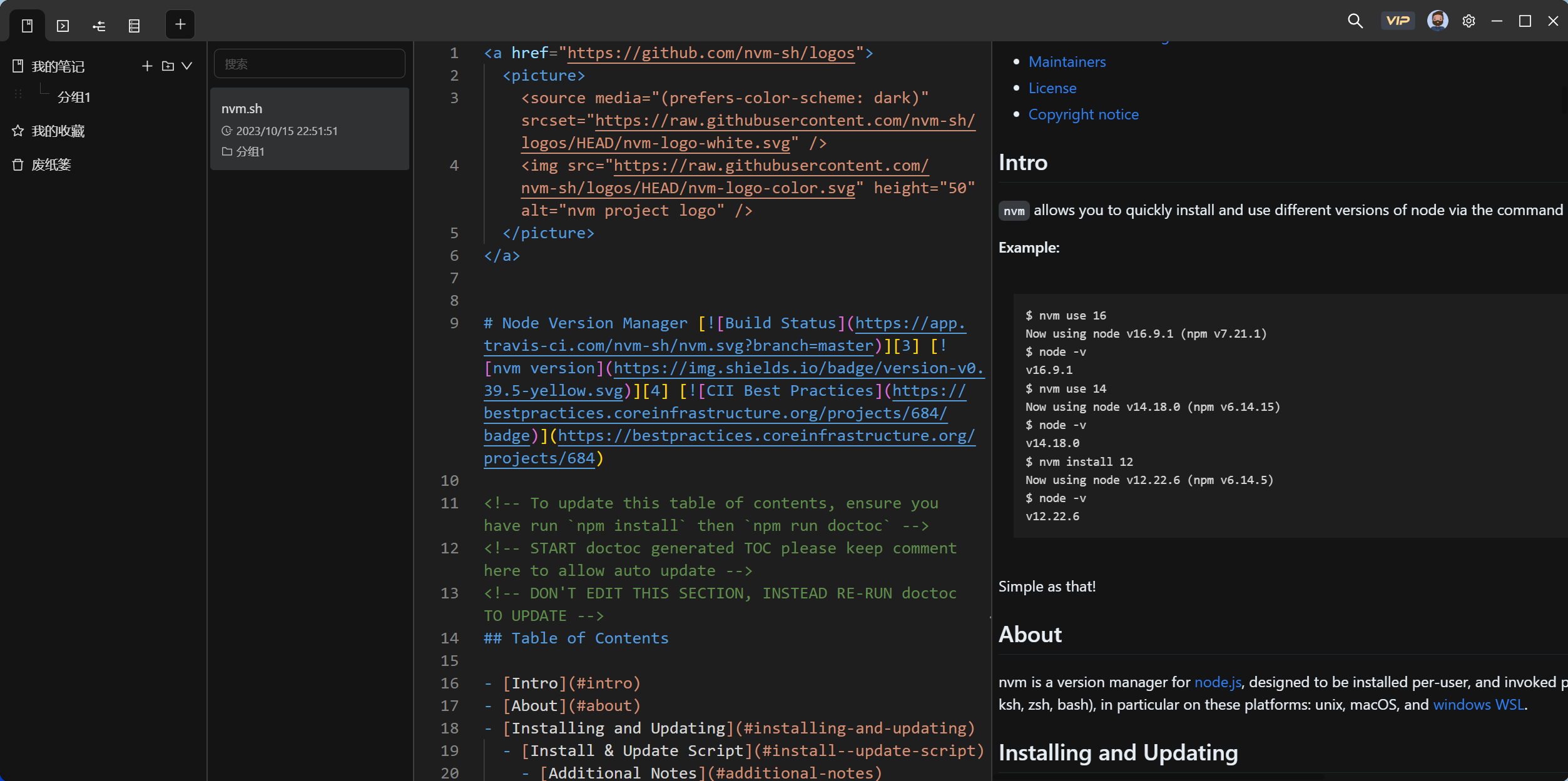
<p><strong>Xterminal</strong>,一个多终端的远程Web Shell 工具。在基础功能上(目前)没有任何限制可以免费使用,支持多个平台。
功能上轻松编辑,删除,新增,上传下载,移动文件。完全自定义布局,满足个性化需求,服务器图表化实时监控,清晰掌握系统状态。
缺点上就是<strong>软件美但不小,软件对终端的 CPU、内存占用较高,</strong>颜值党可以优先考虑。然后就是<strong>软件需要登录激活。且有会员要收费的操作</strong></p>
<p>官网:<a href=“https://www.xterminal.cn/” title=“Xterminal”>Xterminal</a></p>
<blockquote>
<p>更好用的开发工具,但不止于 SSH、Terminal …
不仅是强大的SSH工具,更提供本地控制台,以及更多即将
推出的开发相关功能,让您专注于创造卓越的代码</p>
</blockquote>
<p><img src=“https://assets.moshanghua.net/images/2023/10/msh-2831-01.png” alt=“软件首页” title=“软件首页” /></p>
<p>SSH
<img src=“https://assets.moshanghua.net/images/2023/10/msh-2831-02.png” alt=“” /></p>
<p>多级分组
<img src=“https://assets.moshanghua.net/images/2023/10/msh-2831-03.png” alt=“” /></p>
<p>监控面板
<img src=“https://assets.moshanghua.net/images/2023/10/msh-2831-04.png” alt=“” /></p>
<p>书签跳转
<img src=“https://assets.moshanghua.net/images/2023/10/msh-2831-05.png” alt=“” /></p>
<p>笔记
<img src=“https://assets.moshanghua.net/images/2023/10/msh-2831-06.png” alt=“” /></p>

评论区
看着蛮不错[hashiqi]
WindowsChrome
目前用下来(部分功能)还行,花里胡哨拉满!
WindowsFirefox